Thêm Sản phẩm
Menu: Sản phẩm → Thêm sản phẩm
1. Giới thiệu
Trang Thêm sản phẩm cho phép tạo mới sản phẩm với đầy đủ thông tin: thông tin cơ bản, hình ảnh, sản xuất, tiêu chuẩn chất lượng, nội dung mở rộng và cấu hình QR. Khi tạo sản phẩm, hệ thống tự động tạo:
- Mẫu mã mặc định (DEFAULT mẫu mã)
- Bản sửa đổi đầu tiên (r1.0 revision)
2. Điều kiện truy cập
| Điều kiện | Chi tiết |
|---|---|
| Quyền | products.create |
| Trạng thái tổ chức | Đã duyệt |
3. Giao diện — 6 Tabs
Tab 1: Thông tin chung ⭐
| Trường | Bắt buộc | Mô tả |
|---|---|---|
| Tên sản phẩm | ✅ | Tên chính thức của sản phẩm |
| Danh mục | ✅ | Chọn từ danh mục phân cấp (tree danh sách thả xuống) |
| Trạng thái | ✅ | danh sách thả xuống: Bản nháp / Hoạt động / Ngừng kinh doanh |
| Tên ngắn | Tên rút gọn hiển thị trên tem | |
| Mã SKU | Mã quản lý nội bộ | |
| GTIN / Barcode | Mã vạch quốc tế | |
| Thương hiệu | Tự động lấy từ tên tổ chức | |
| Loại sản phẩm | Chọn từ danh sách loại hình | |
| Slug | URL thân thiện | |
| Từ khóa | Keywords cho tìm kiếm |
Mẫu mã mặc định:
| Trường | Mô tả |
|---|---|
| Tên mẫu mã | VD: "Chai 500ml" — để trống = mặc định |
| Giá (VNĐ) | Giá riêng cho mẫu mã |
| Trọng lượng (g) | Khối lượng mẫu mã |
| SKU mẫu mã | SKU riêng biệt |
| Thuộc tính mở rộng | Key-value pairs tùy chỉnh (tối đa 20) |
Bản sửa đổi đầu tiên (r1.0):
| Trường | Giá trị mặc định |
|---|---|
| Mã phiên bản | r1.0 |
| Tên phiên bản | Nguyên bản |
| Loại thay đổi | Bao bì (Packaging) |
| Tóm tắt | Khởi tạo sản phẩm mới |
| Hiệu lực từ | Ngày hôm nay |
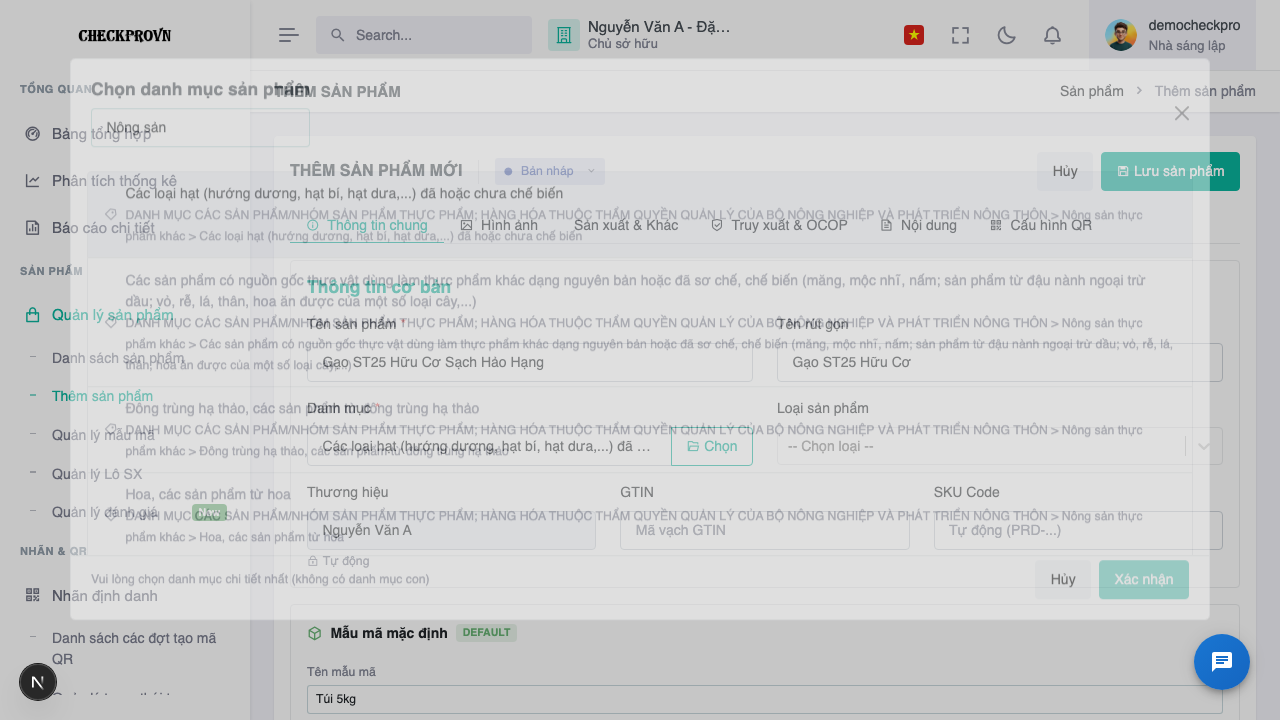
Hình 5.1 — Giao diện Tab Thông tin chung và thông tin mẫu mã mặc định
Nhấn "Chỉnh sửa" bên cạnh bản sửa đổi để mở hộp thoại tùy chỉnh chi tiết.
Tab 2: Hình ảnh
| Thao tác | Mô tả |
|---|---|
| Kéo thả hoặc nhấn | Tải lên nhiều ảnh sản phẩm (FilePond) |
| Chọn ảnh đại diện | Nhấn nút chọn trên ảnh mong muốn |
| Nén tự động | Ảnh được nén ngay trên màn hình trước khi tải lên lên S3 |
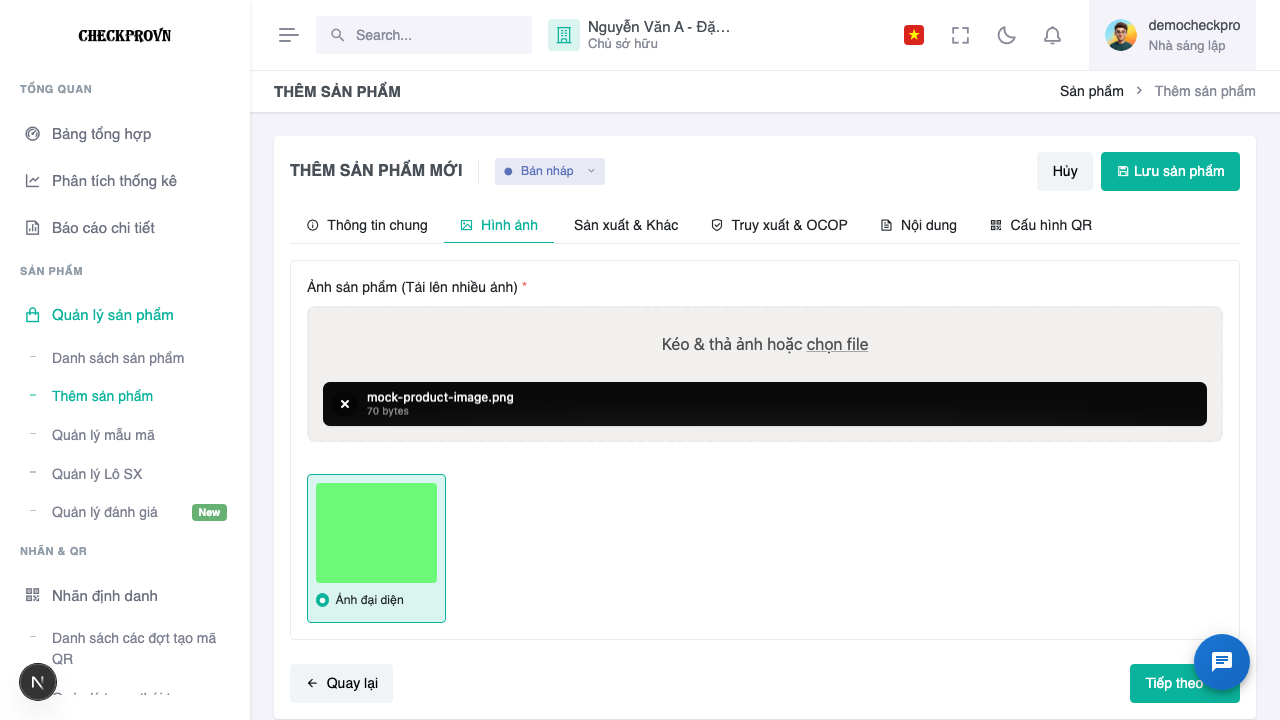
Hình 5.2 — Giao diện Tab tải ảnh sản phẩm và ảnh mẫu mã
[!NOTE]
Nếu không tải lên ảnh sản phẩm, bắt buộc phải có ít nhất 1 ảnh bao bì trong bản sửa đổi.
Tab 3: Sản xuất & Khác
| Trường | Mô tả |
|---|---|
| Quốc gia xuất xứ | danh sách thả xuống (ưu tiên Việt Nam) |
| Nơi sản xuất | Địa điểm nhà máy |
| Trọng lượng mặc định | Trọng lượng chung (g) |
| Thời gian canh tác | Số ngày phát triển |
| Mã truy xuất | Mã truy xuất nội bộ |
| Điểm tích điểm | Điểm tích lũy khách hàng |
| Sản lượng dự kiến | Số lượng + đơn vị |
| Đơn vị tính | VD: Chai, Hộp, Kg |
| Quy cách đóng gói | VD: 24 chai/thùng |
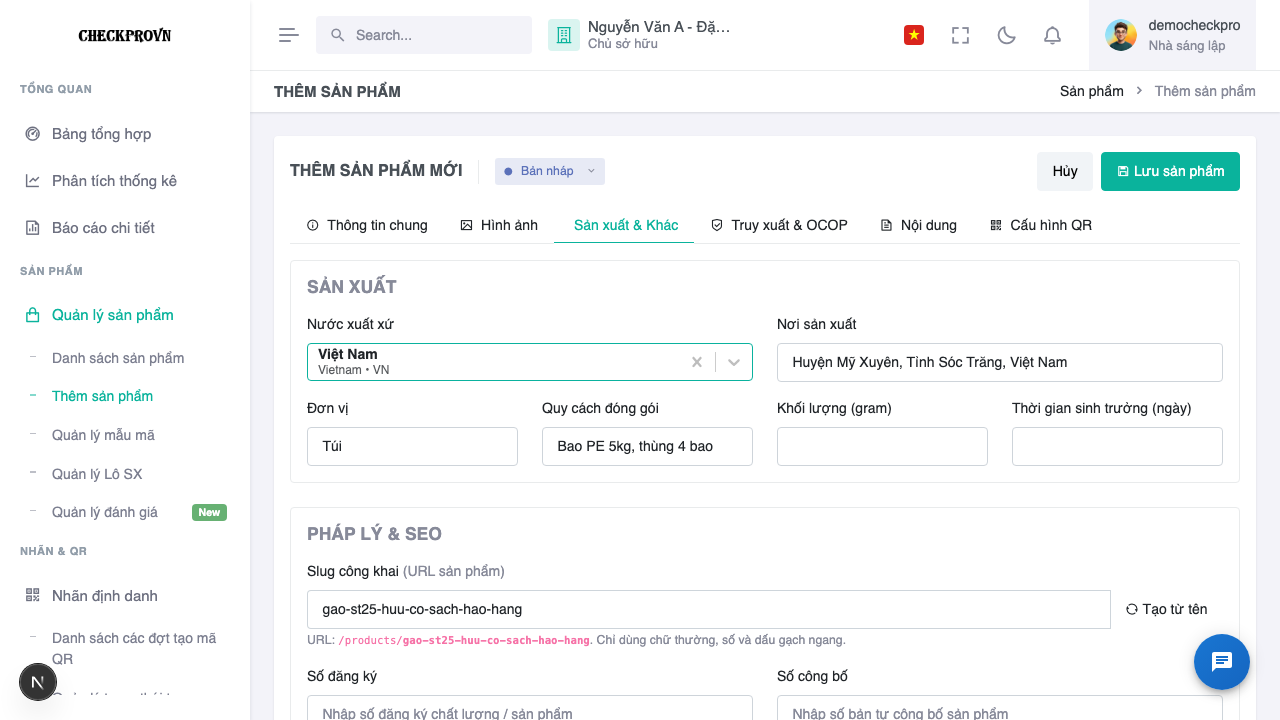
Hình 5.3 — Giao diện Tab thông tin sản xuất, xuất xứ và SEO
Tab 4: Truy xuất & OCOP
| Trường | Mô tả |
|---|---|
| Số đăng ký | Số chứng nhận ATTP / đăng ký sản phẩm |
| Số công bố | Số tự công bố sản phẩm |
| Tiêu chuẩn áp dụng | Chọn nhiều: ISO, HACCP, FDA, VietGAP... |
| OCOP | Thông tin OCOP (Hạng sao, Tiêu chuẩn, Nhóm, Quyết định) |
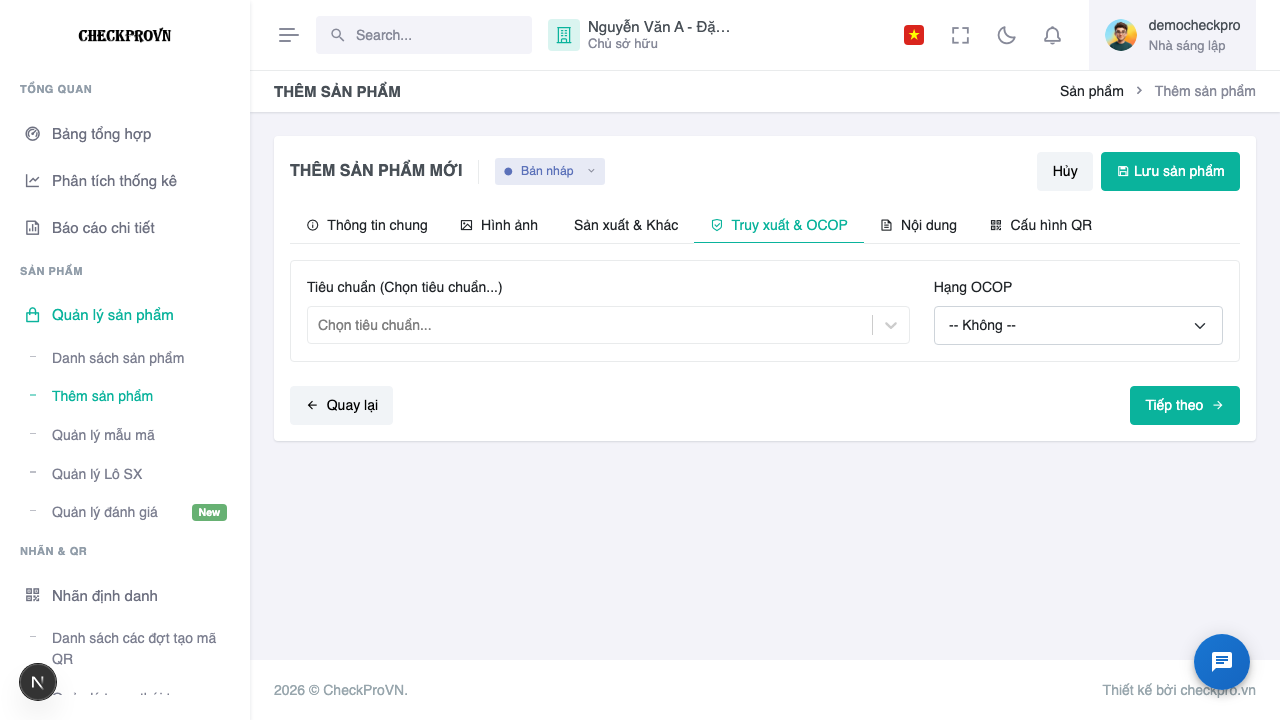
Hình 5.4 — Giao diện Tab thông tin số đăng ký, số công bố và OCOP
Tab 5: Nội dung
| Trường | Mô tả |
|---|---|
| Thông tin sản phẩm | Rich text — mô tả chi tiết |
| Quy trình sản xuất | Rich text — các bước SX |
| Yêu cầu kỹ thuật | Rich text — thông tin chi tiết |
| Câu chuyện sản phẩm | Rich text — storytelling |
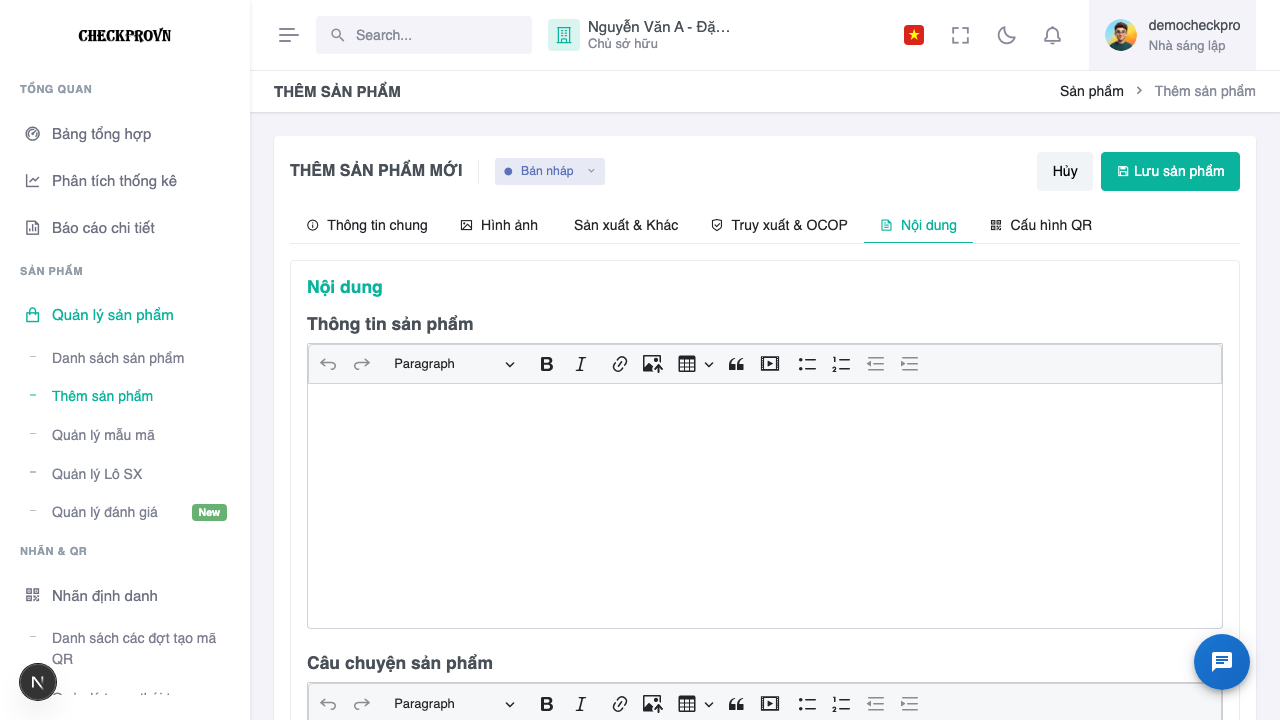
Hình 5.5 — Giao diện Tab nhập thông tin chi tiết và quy trình sản xuất
Tab 6: Cấu hình QR
Cấu hình thông tin hiển thị khi người tiêu dùng quét mã QR sản phẩm.
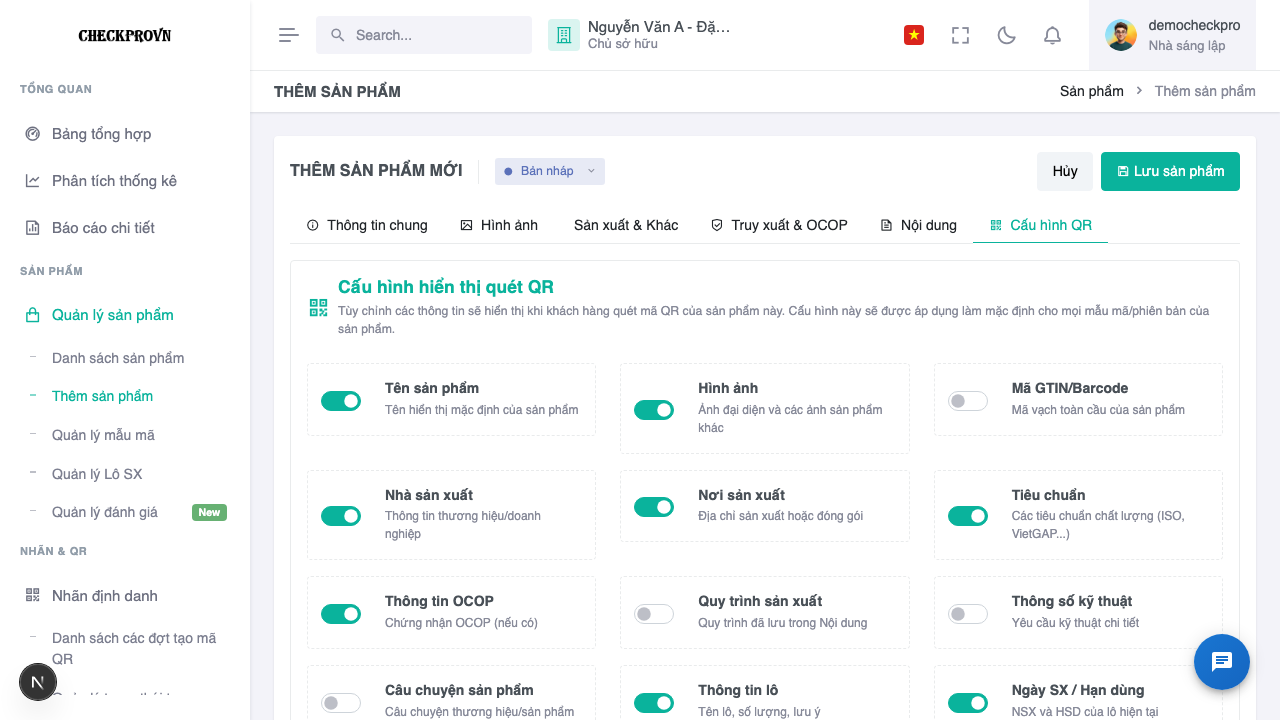
Hình 5.6 — Giao diện Tab cấu hình thông tin hiển thị khi quét mã QR
4. Hướng dẫn thao tác
4.1 Tạo sản phẩm mới
- Truy cập Sản phẩm → Thêm sản phẩm
- Tab 1: Nhập tên, chọn danh mục (bắt buộc), đặt trạng thái
- Tùy chỉnh Mẫu mã mặc định và Bản sửa đổi r1.0 (nếu cần)
- Tab 2: Tải lên ít nhất 1 ảnh (ảnh sản phẩm hoặc ảnh bao bì revision)
- Điền các tab còn lại (tùy chọn)
- Nhấn "Lưu sản phẩm"
- Sau khi lưu thành công → Chuyển sang trang Chỉnh sửa sản phẩm
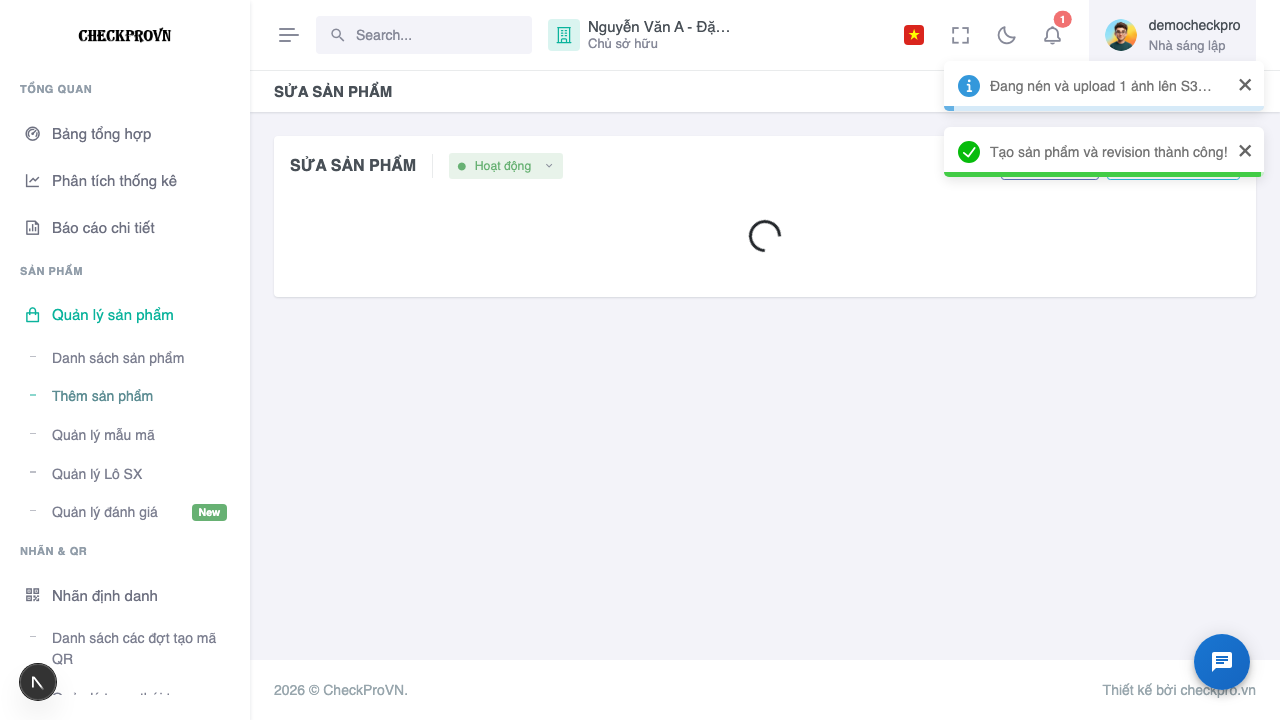
Hình 5.7 — Chuyển hướng thành công sang trang Chỉnh sửa sản phẩm sau khi lưu
4.2 Chọn trạng thái
Nhấn danh sách thả xuống trạng thái trên thanh tiêu đề:
- 🔘 Bản nháp — Sản phẩm chưa hoàn thiện
- 🟢 Hoạt động — Sản phẩm đang kinh doanh
- 🟡 Ngừng kinh doanh — Sản phẩm tạm ngừng
4.3 Hủy tạo
Nhấn "Hủy" → Quay về danh sách sản phẩm
5. Validation
| Kiểm tra | Thông báo lỗi |
|---|---|
| Thiếu tên sản phẩm | "Vui lòng nhập Tên sản phẩm (Tab Thông tin chung)" |
| Thiếu danh mục | "Vui lòng chọn Danh mục (Tab Thông tin chung)" |
| Thiếu ảnh | "Vui lòng chọn ít nhất 1 ảnh sản phẩm hoặc ảnh mẫu mã (Tab Hình ảnh)" |
[!TIP]
Hệ thống tự động nén ảnh trước khi tải lên để tiết kiệm dung lượng và tăng tốc.
6. Câu hỏi thường gặp
| Câu hỏi | Trả lời |
|---|---|
| Tải lên ảnh thất bại? | Kiểm tra kết nối mạng. Hệ thống sẽ thông báo số ảnh tải lên thành công/thất bại. Có thể tải lên lại từ trang chỉnh sửa. |
| Thuộc tính mẫu mã dùng để làm gì? | Để phân biệt các biến thể sản phẩm (VD: Kích thước = 500ml, Màu sắc = Đỏ). Tối đa 20 thuộc tính. |
| Bản sửa đổi r1.0 là gì? | Là phiên bản đầu tiên của sản phẩm, ghi nhận thông tin bao bì/công thức ban đầu. |
Cập nhật lần cuối: 2026-05-08