Hồ sơ Doanh nghiệp
Menu: Doanh nghiệp → Hồ sơ doanh nghiệp
1. Giới thiệu
Trang Hồ sơ doanh nghiệp là trung tâm quản lý toàn bộ thông tin pháp lý, liên hệ, giấy phép và cài đặt hiển thị của tổ chức. Đây là trang bắt buộc mà mọi người dùng mới phải hoàn thành trước khi truy cập các tính năng khác.
Chức năng chính:
- Đăng ký tổ chức mới (chọn vai trò + loại hình)
- Điền thông tin cơ bản, liên hệ, giấy phép kinh doanh
- Tải lên tài liệu pháp lý (GPKD, CCCD, ISO, v.v.)
- Cấu hình hiển thị thông tin cho người tiêu dùng
- Gửi duyệt hồ sơ và theo dõi tiến trình phê duyệt
- Tham gia tổ chức bằng mã mời (dành cho nhân viên)
2. Điều kiện truy cập
| Điều kiện | Chi tiết |
|---|---|
| Quyền | Tất cả người dùng đều truy cập được |
| Vai trò | SuperAdmin, chủ doanh nghiệp, người quản lý, nhân viên, hoặc chưa được cấp quyền |
| Trạng thái tổ chức | Mọi trạng thái (Bản nháp, Đang chờ duyệt, Đã duyệt, Bị từ chối, Cần bổ sung, Tạm khóa) |
| Lưu ý | Đây là trang duy nhất hiển thị trên thanh bên khi tổ chức chưa được Đã duyệt |
3. Giao diện
Trang có 3 chế độ hiển thị tùy thuộc trạng thái tài khoản:
3.1 Chế độ chọn vai trò (người dùng mới, chưa có tổ chức)
Khi chưa thuộc tổ chức nào, hệ thống hiển thị màn hình chào mừng với 2 lựa chọn:
| Lựa chọn | Mô tả |
|---|---|
| Chủ thể đăng ký | Tạo tổ chức mới — dành cho chủ doanh nghiệp, hộ kinh doanh, cá nhân |
| Nhân viên | Tham gia tổ chức đã có bằng mã mời 6 ký tự |
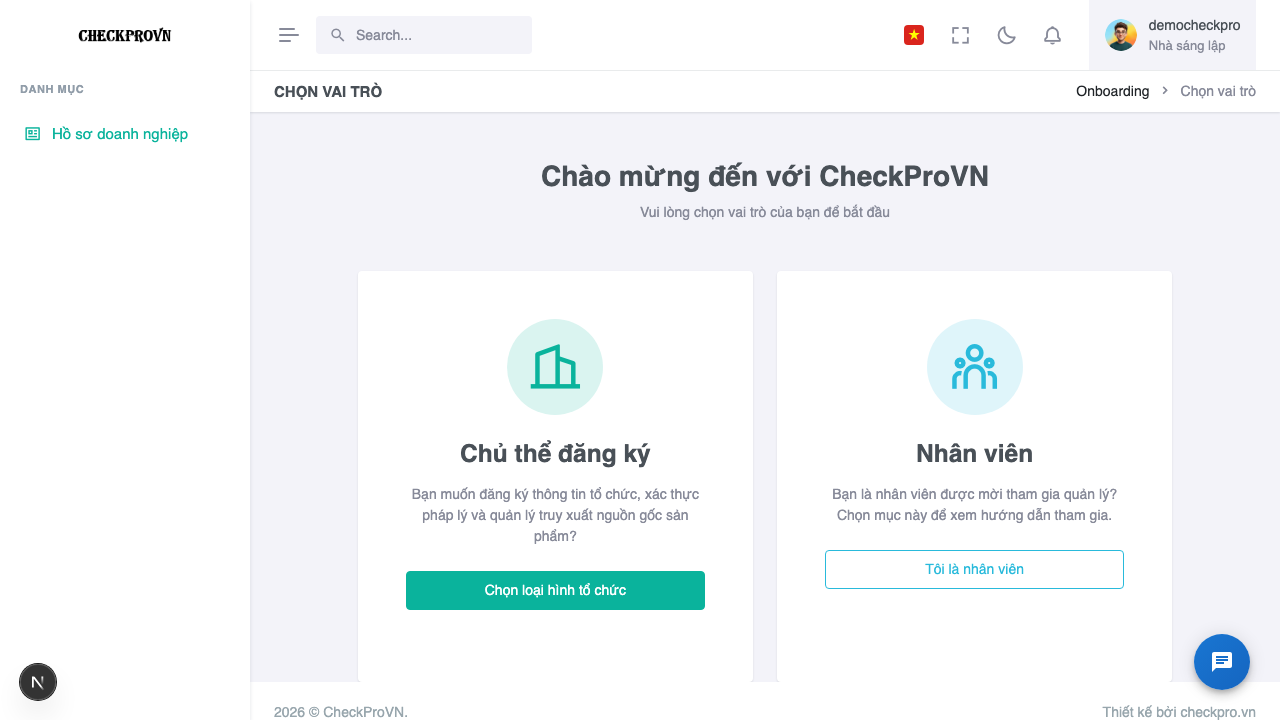
Hình 22.1 — Giao diện lựa chọn vai trò khi bắt đầu khai báo hồ sơ ban đầu
3.2 Chế độ chọn loại hình tổ chức
Sau khi chọn "Chủ thể đăng ký", hiển thị các card chọn loại hình:
| Loại hình | Mô tả | Trạng thái |
|---|---|---|
| Doanh nghiệp | Công ty TNHH, Cổ phần, Hợp danh, DNTN | ✅ Khả dụng |
| Hộ kinh doanh | Hộ cá thể, hộ gia đình kinh doanh | ✅ Khả dụng |
| Cá nhân | Cá nhân SX/KD, nông dân, freelancer | ✅ Khả dụng |
| Tổ chức | HTX, hiệp hội, tổ chức xã hội | 🔜 Sắp ra mắt |
| Đơn vị dịch vụ | Vận chuyển, kho bãi, kiểm định | 🔜 Sắp ra mắt |
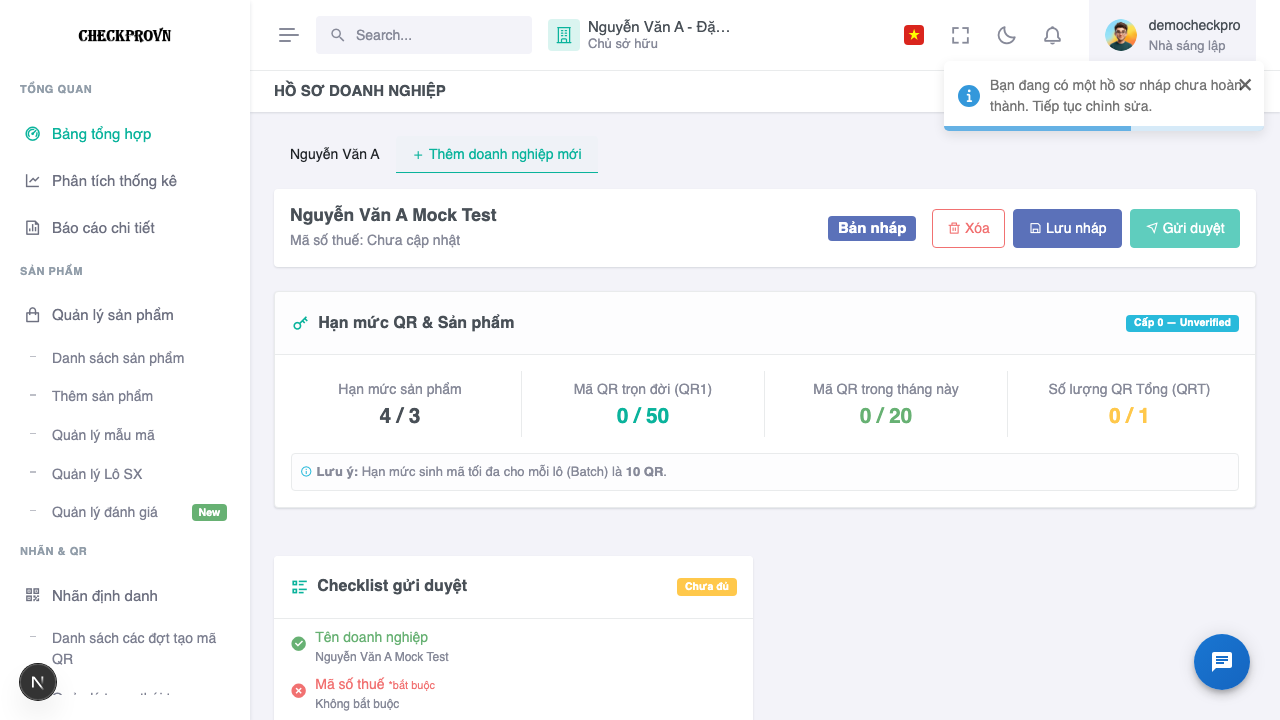
Hình 22.2 — Các loại hình tổ chức đăng ký
3.3 Chế độ quản lý hồ sơ (đã có tổ chức)
Giao diện chính gồm:
| Khu vực | Mô tả |
|---|---|
| Thanh trạng thái | Tên DN, mã số thuế, huy hiệu trạng thái (Bản nháp/Chờ duyệt/Đã duyệt/Từ chối/...), các nút hành động |
| Danh sách kiểm tra gửi duyệt | Danh sách các mục cần hoàn thành, tiến trình progress bar |
| Lịch sử xử lý | Timeline phê duyệt (Gửi, Approve, Reject...) |
| Progress bar | Thanh tiến độ hoàn thành hồ sơ |
| Tabs nội dung | 4 tab: Thông tin cơ bản, Liên hệ, Giấy phép, Cài đặt hiển thị |
4. Hướng dẫn thao tác
4.1 Tạo mới tổ chức
- Sau khi đăng nhập, hệ thống hiển thị màn hình chào mừng
- Nhấn "Chủ thể đăng ký"
- Chọn loại hình tổ chức phù hợp (VD: Doanh nghiệp)
- Hệ thống chuyển sang biểu mẫu nhập liệu
[!TIP]
Loại hình tổ chức chỉ có thể thay đổi khi ở trạng thái Bản nháp. Sau khi gửi duyệt, bạn không thể đổi loại hình.
4.2 Điền thông tin — Tab "Thông tin cơ bản"
| Trường | Bắt buộc | Mô tả |
|---|---|---|
| Loại hình tổ chức | ✅ | Đã chọn ở bước trước, có thể đổi khi còn Bản nháp |
| Tên tổ chức | ✅ | Tên chính thức của doanh nghiệp |
| Mã số thuế | Mã số thuế (MST) 10-13 chữ số | |
| Tên hiển thị | Tên hiển thị cho người tiêu dùng khi quét QR | |
| Loại hình kinh doanh | VD: TNHH, Cổ phần, Hộ kinh doanh... | |
| Mô tả ngắn | Mô tả ngắn gọn về doanh nghiệp | |
| Số GPKD / Chứng nhận | Số giấy phép đăng ký kinh doanh | |
| Cơ quan cấp | Cơ quan cấp giấy phép | |
| Địa chỉ đăng ký pháp lý | Địa chỉ ghi trên giấy phép |
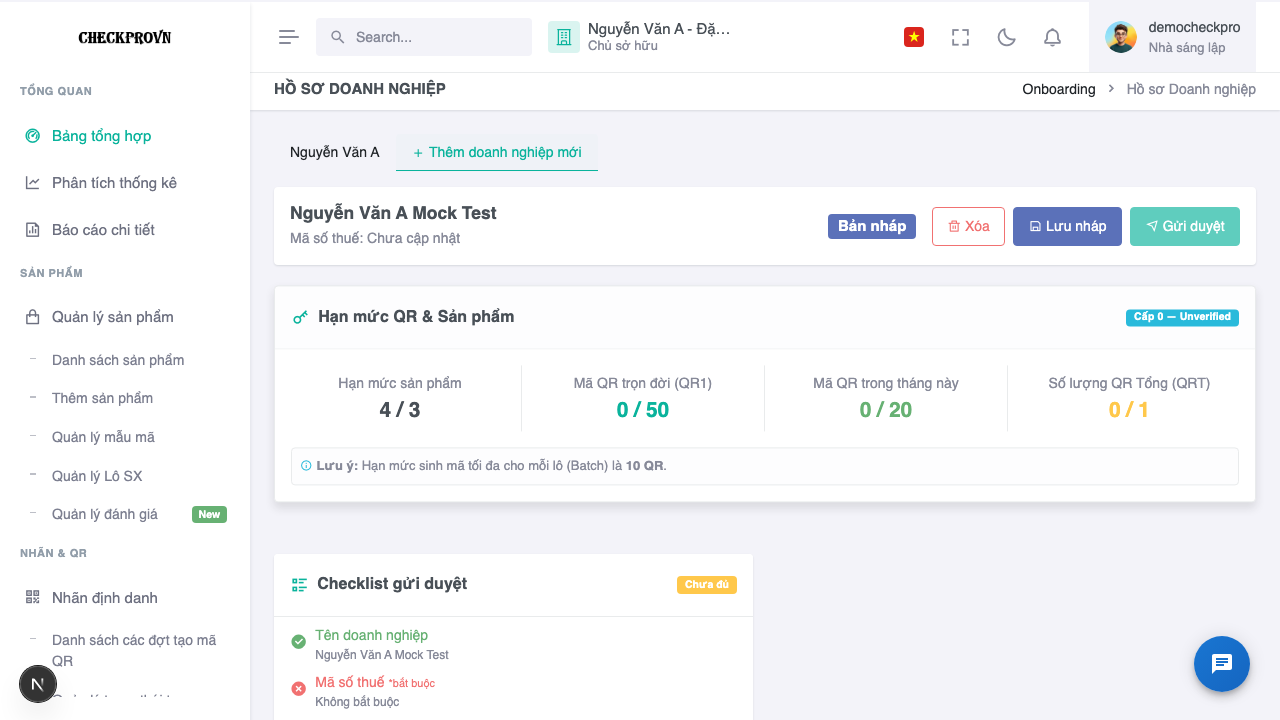
Hình 22.3 — Tab Thông tin cơ bản của hồ sơ doanh nghiệp
4.3 Điền thông tin — Tab "Liên hệ"
| Trường | Mô tả |
|---|---|
| Email liên hệ doanh nghiệp | |
| Số điện thoại | SĐT chính |
| Hotline | Đường dây nóng |
| Website | Trang web doanh nghiệp |
| Địa chỉ | Địa chỉ trụ sở / văn phòng |
| Thành phố | Thành phố / tỉnh |
| Quốc gia | Mặc định: Việt Nam |
| Mã bưu chính | Postal code |
| Người liên hệ | Tên người phụ trách |
| Chức vụ | Chức danh người liên hệ |
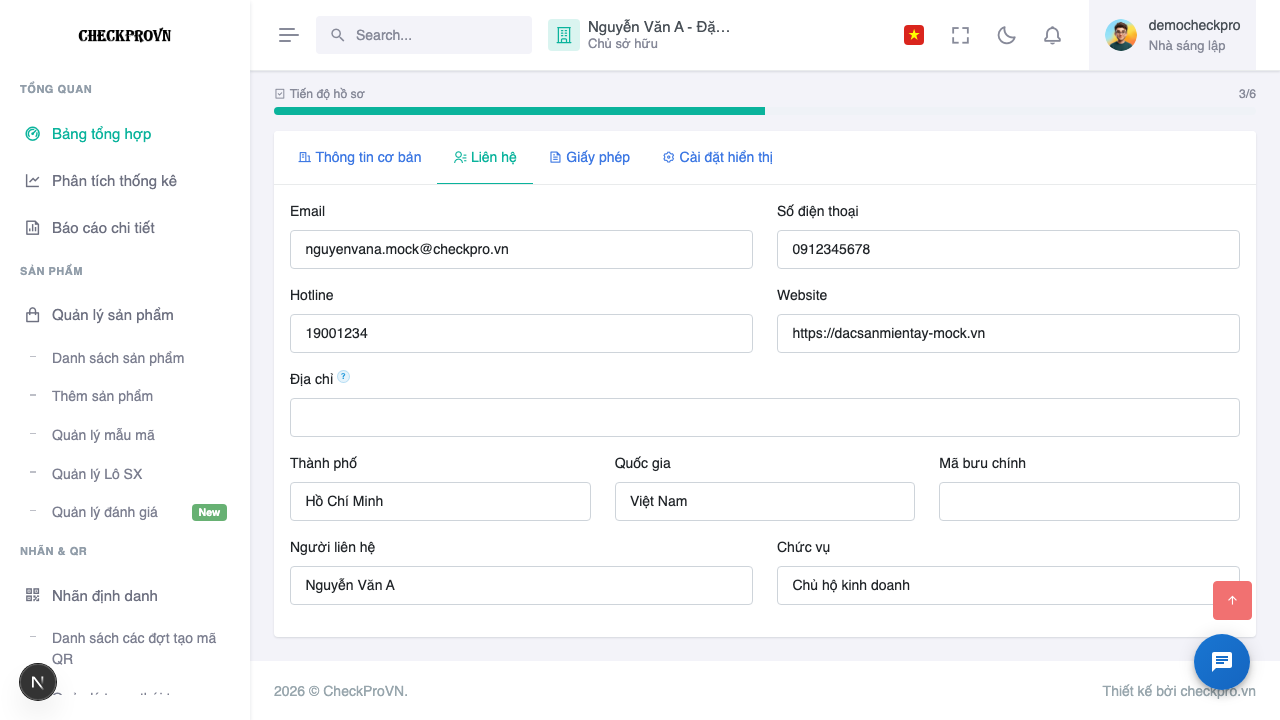
Hình 22.4 — Tab Thông tin liên hệ và người đại diện
4.4 Tải lên giấy phép — Tab "Giấy phép"
- Nhấn nút "Thêm tài liệu"
- Lưu ý về tính năng tự động lưu: Nếu bạn đang tạo hồ sơ mới và chưa lưu bản nháp, hệ thống sẽ tự động thực hiện lưu hồ sơ của bạn trước khi mở khung tải lên nhằm tạo liên kết tài liệu liền mạch.
- Trong bản cập nhật mới, giao diện tải lên thông minh hơn rất nhiều:
- Đọc kỹ khung Lưu ý màu xanh: Nếu có một hộp thông tin màu xanh lơ (Alert box) xuất hiện ở trên cùng, hãy làm theo hướng dẫn của Ban quản trị hệ thống về cách chụp ảnh/tải file đúng chuẩn (VD: "Vui lòng chụp rõ 2 mặt CCCD").
- Chọn Loại tài liệu (CCCD, Giấy phép kinh doanh, Giấy phép ATTP, Chứng nhận ISO/FDA...).
- Điền các trường thông tin phụ bắt buộc có đánh dấu sao đỏ
*tương ứng với loại giấy tờ (VD: CCCD yêu cầu "Số thẻ", "Họ và tên", trong khi GPKD yêu cầu "Mã số thuế", "Vốn điều lệ"). - Hệ thống hỗ trợ Trợ giúp báo lỗi: Nếu nhập sai định dạng, app sẽ báo đỏ ngay bên dưới ô nhập liệu (VD: Số thẻ CCCD phải đủ 12 số).
- Kéo thả hoặc nhấn để chọn file(s).
- Nhấn "Tải lên" / "Lưu" — hệ thống sẽ lưu tài liệu vào danh sách với dấu tick xanh (Hoàn thành).
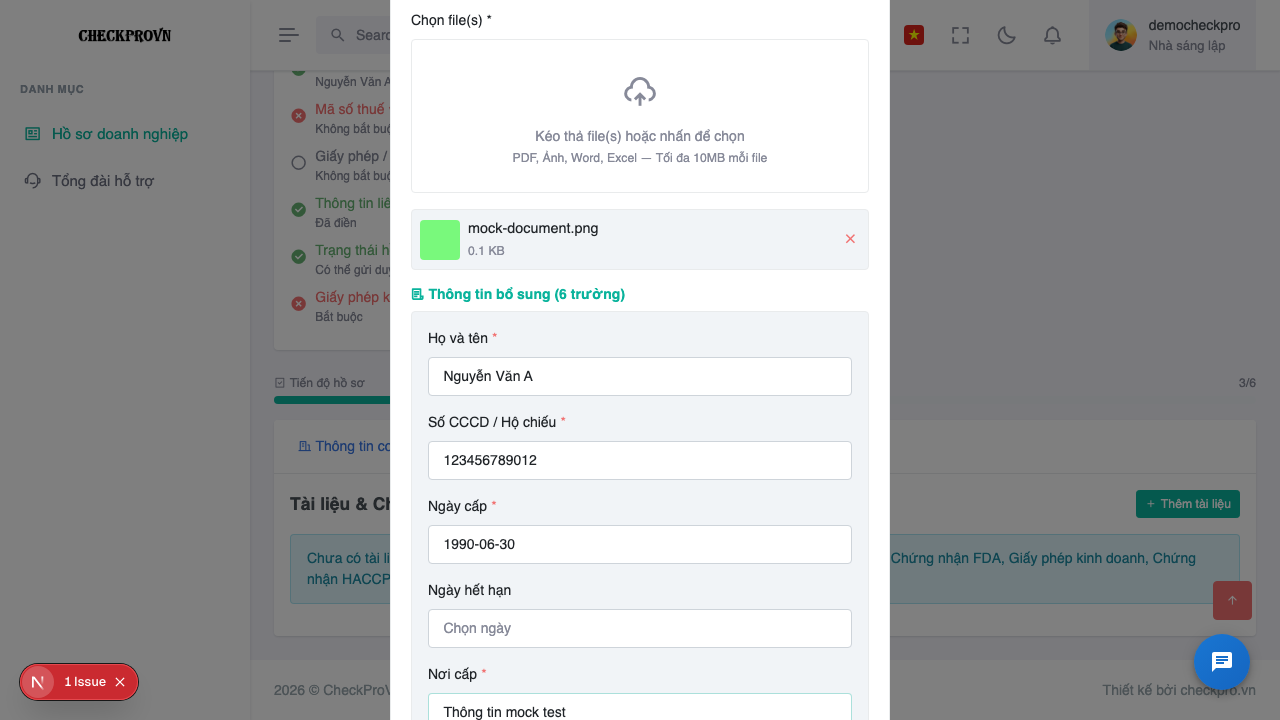
Hình 22.5 — Giao diện tải lên các tài liệu pháp lý
| Thông số file | Giới hạn |
|---|---|
| Định dạng | PDF, Ảnh (JPG/PNG/WebP/GIF), Word, Excel |
| Kích thước tối đa | 10 MB / file |
| Số lượng | Tùy theo cấu hình loại tài liệu |
4.4.1 Xử lý tài liệu báo lỗi "Cấu hình cũ"
Khi quy định pháp luật thay đổi, Ban quản trị hệ thống có thể cập nhật và bổ sung các trường thông tin mới bắt buộc cho một loại giấy tờ bạn đã từng nộp trước đây.
Lúc này, trên tài liệu đó sẽ xuất hiện một nhãn cảnh báo màu vàng cam với chữ "⚠️ Cấu hình cũ":
- Cách khắc phục: Nhấn nút Chỉnh sửa tài liệu đó → Điền thêm thông tin mới còn thiếu (VD: Nơi cấp) → Nhấn Lưu. Nhãn cảnh báo sẽ tự động biến mất và tài liệu trở lại hợp lệ.
[!WARNING]
Mỗi loại tài liệu có giới hạn số lượng file riêng. Khi đạt giới hạn, bạn cần xóa file cũ trước khi tải lên thêm.
4.5 Cài đặt hiển thị — Tab "Cài đặt hiển thị"
Các công tắc quyết định thông tin hiển thị khi người tiêu dùng quét mã QR:
| Tùy chọn | Mặc định | Mô tả |
|---|---|---|
| Hiển thị lịch sử quét | ✅ BẬT | Người dùng xem được các lần quét trước |
| Hiển thị ảnh nhãn/đối soát | ✅ BẬT | Hiển thị hình ảnh nhãn sản phẩm |
| Hiển thị địa chỉ trụ sở | ❌ TẮT | Địa chỉ nhà máy / trụ sở |
| Hiển thị thông tin lô sản xuất | ✅ BẬT | Ngày SX, hạn SD, mã lô |
| Hiển thị chứng nhận | ✅ BẬT | ISO, HACCP, FDA và các chứng nhận khác |
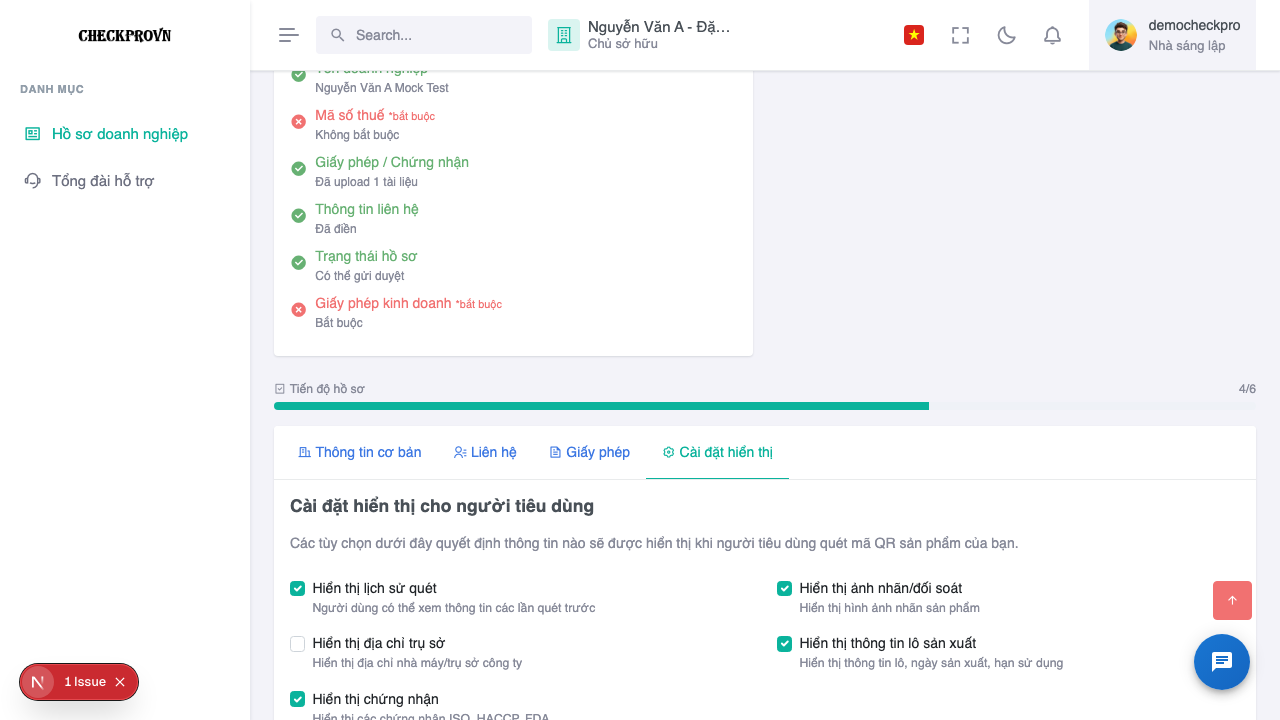
Hình 22.6 — Tab Cài đặt hiển thị thông tin khi quét QR
4.6 Lưu nháp
- Nhấn nút "Lưu nháp" để lưu thông tin mà không gửi duyệt
- Có thể quay lại chỉnh sửa bất cứ lúc nào khi ở trạng thái Bản nháp
4.7 Gửi duyệt
- Hoàn thành tất cả mục bắt buộc trong Danh sách kiểm tra gửi duyệt (panel bên trái)
- Khi tất cả mục bắt buộc hiển thị ✅ xanh → huy hiệu "Sẵn sàng" → nút "Gửi duyệt" khả dụng
- Nhấn "Gửi duyệt" → hộp thoại xác nhận → Nhấn "Xác nhận"
- Hệ thống tự động lưu bản nháp rồi gửi hồ sơ
- Trạng thái chuyển sang "Chờ duyệt"
Hình 22.7 — Hộp thoại xác nhận gửi duyệt hồ sơ
[!NOTE]
Hệ thống có thể tự động duyệt nếu cấu hình cho phép (Auto-Approve). Trong trường hợp đó, bạn sẽ nhận được thông báo duyệt ngay lập tức.
4.8 Xử lý khi bị từ chối / Yêu cầu bổ sung
- Từ chối: dải thông báo đỏ hiển thị lý do → Nhấn "Chỉnh sửa và gửi lại" → Sửa thông tin → Gửi duyệt lại
- Cần bổ sung: dải thông báo vàng hiển thị yêu cầu → Nhấn "Bổ sung thông tin" → Bổ sung → Gửi duyệt lại
4.9 Cập nhật hồ sơ đã duyệt
Khi tổ chức đã được Đã duyệt:
- Nếu hệ thống cấu hình yêu cầu duyệt lại khi cập nhật: Nhấn "Gửi cập nhật (cần duyệt)" → Hồ sơ chuyển về Đang chờ duyệt
- Nếu không yêu cầu duyệt lại: Nhấn "Cập nhật" → Lưu trực tiếp
4.10 Xóa hồ sơ
- Chỉ có thể xóa khi ở trạng thái Bản nháp hoặc Từ chối
- Nhấn nút "Xóa" → hộp thoại xác nhận → Nhấn "Xóa" để xác nhận
4.11 Tham gia tổ chức bằng mã mời (Nhân viên)
- Tại màn hình chào mừng, nhấn "Nhân viên"
- Nhập mã mời 6 ký tự do quản trị viên cung cấp (hiển thị tự động viết HOA)
- Nhấn "Tham gia ngay"
- Nếu mã hợp lệ, hệ thống tự reload và đưa bạn vào tổ chức
[!WARNING]
Mã mời có thể có giới hạn sử dụng (số lần, thời hạn). Liên hệ quản trị viên nếu mã không hoạt động.
5. Trạng thái hồ sơ
| Trạng thái | huy hiệu | Mô tả | Cho phép chỉnh sửa |
|---|---|---|---|
| Bản nháp | 🔘 Xám | Hồ sơ mới tạo, chưa gửi duyệt | ✅ Có |
| Chờ duyệt | 🟡 Vàng | Đã gửi, đang chờ quản trị viên xử lý | ❌ Không |
| Đã duyệt | 🟢 Xanh lá | Hồ sơ đã được phê duyệt, truy cập đầy đủ hệ thống | ✅ Có (cập nhật) |
| Từ chối | 🔴 Đỏ | Bị từ chối, cần chỉnh sửa và gửi lại | ✅ Có |
| Cần bổ sung | 🔵 Xanh dương | Quản trị viên yêu cầu bổ sung thông tin | ✅ Có |
| Bị khóa | ⚫ Đen | Tài khoản bị tạm khóa bởi người quản lý | ❌ Không |
6. Lưu ý quan trọng
[!WARNING]
- Khi hồ sơ ở trạng thái Bị khóa, tất cả chức năng quản lý sản phẩm và QR sẽ bị hạn chế
- Hệ thống sử dụng Optimistic Concurrency — nếu 2 người cùng chỉnh sửa, sẽ có thông báo xung đột yêu cầu tải lại dữ liệu
[!NOTE]
- Trang nhận thông báo theo thời gian thực — khi hồ sơ được duyệt/từ chối, dữ liệu tự cập nhật mà không cần tải lại trang.
- Có thể tạo nhiều tổ chức nếu là chủ nhiều doanh nghiệp (chuyển đổi qua tab "Thêm doanh nghiệp mới")
7. Câu hỏi thường gặp
| Câu hỏi | Trả lời |
|---|---|
| Tôi đã gửi duyệt nhưng chưa thấy phản hồi? | Hồ sơ đang chờ quản trị viên xử lý. Bạn sẽ nhận thông báo qua chuông 🔔 khi có kết quả. |
| Tôi muốn đổi loại hình tổ chức? | Chỉ có thể đổi khi ở trạng thái Bản nháp. Nếu đã gửi duyệt, cần xóa hồ sơ và tạo lại. |
| Không thể tải lên tài liệu? | Kiểm tra: (1) định dạng file hợp lệ, (2) kích thước < 10MB, (3) chưa đạt giới hạn file cho loại tài liệu đó. |
| Mã mời không hoạt động? | Mã có thể hết hạn hoặc đã đạt giới hạn sử dụng. Liên hệ quản trị viên để được cấp mã mới. |
| Tôi thấy thông báo "Xung đột dữ liệu"? | Có người khác đã chỉnh sửa cùng lúc. Hệ thống tự tải lại dữ liệu mới nhất, vui lòng thực hiện lại thay đổi. |
Cập nhật lần cuối: 2026-05-08